Удалить лишнее с фото онлайн
Удалить объект с фото можно словами: напишите, что убрать, и нейросеть постарается дорисовать фон. Загрузите одно фото: бесплатный запуск не требует ни входа, ни карты.
Убрать можно людей, предметы или надпись на стене, а остальное нейросеть старается оставить как было.
Бесплатно 1 раз в день, дальше — от 20 ₽ · фото · без установки
- Первый запуск — бесплатно и без регистрации, результат видно до оплаты
- Сбой или отказ нейросети — токены вернутся сами
- Фото удаляются сами через 30 дней, удалить можно сразу — в «Моих фото»
Ещё 2 гарантии
- На сайте — только то, что вы опубликовали сами
- Мы не обучаем нейросети на ваших фото
- 50 000+ИИ-фото создано
- 1 разв день бесплатно
- ~1 миндо результата
- 2Kразрешение результата
- Онлайнбез установки программ
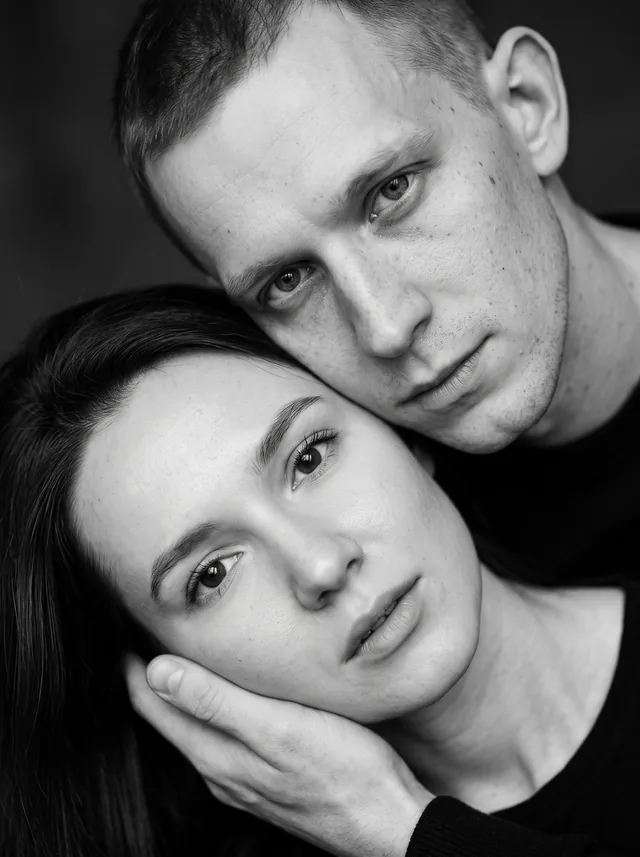
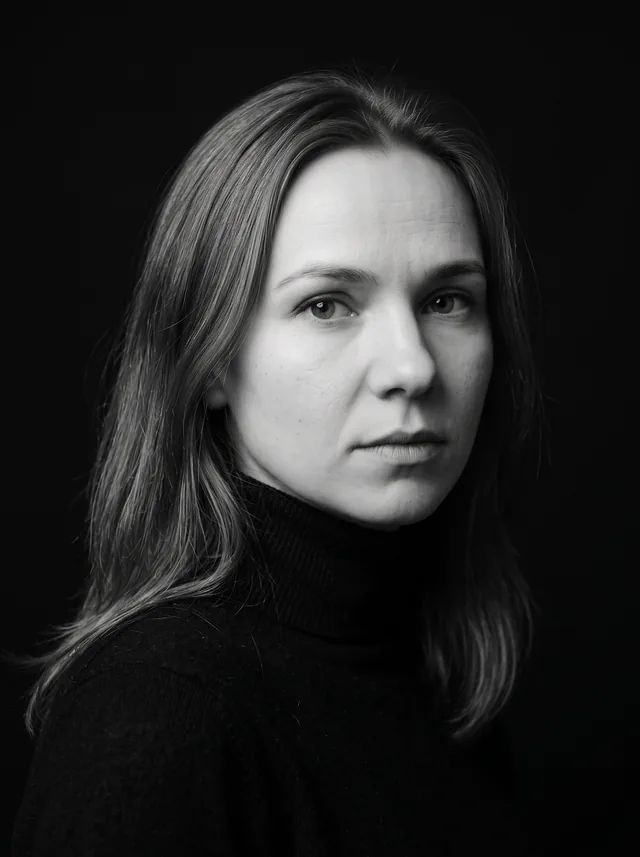
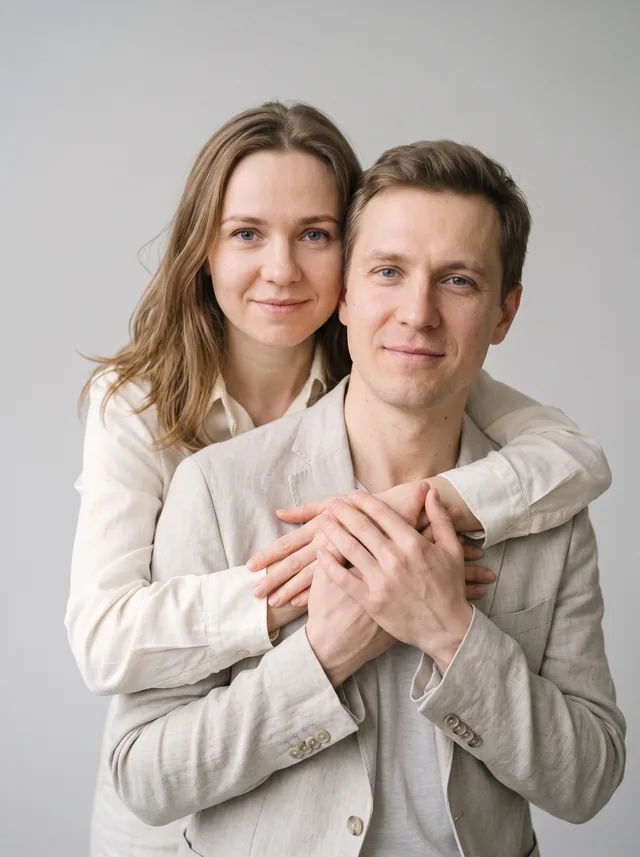
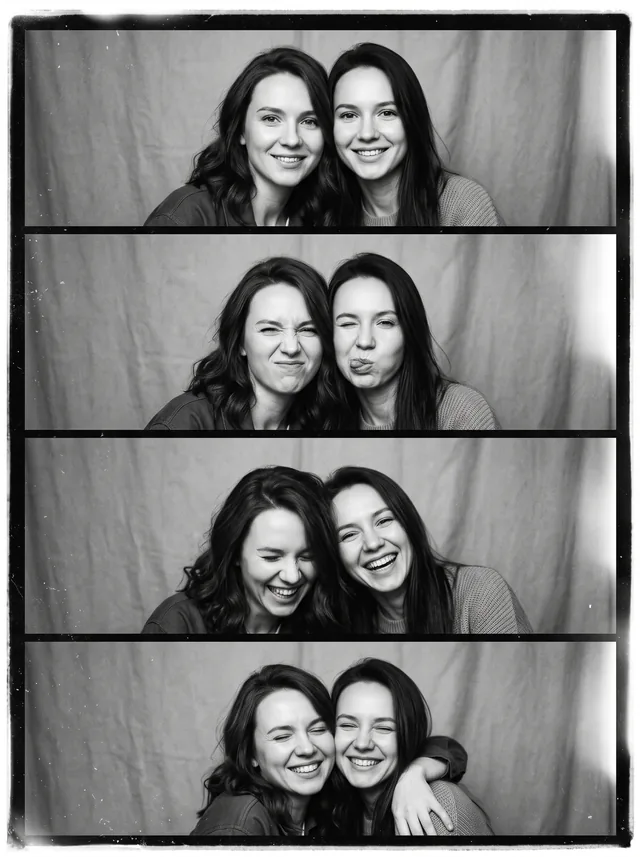
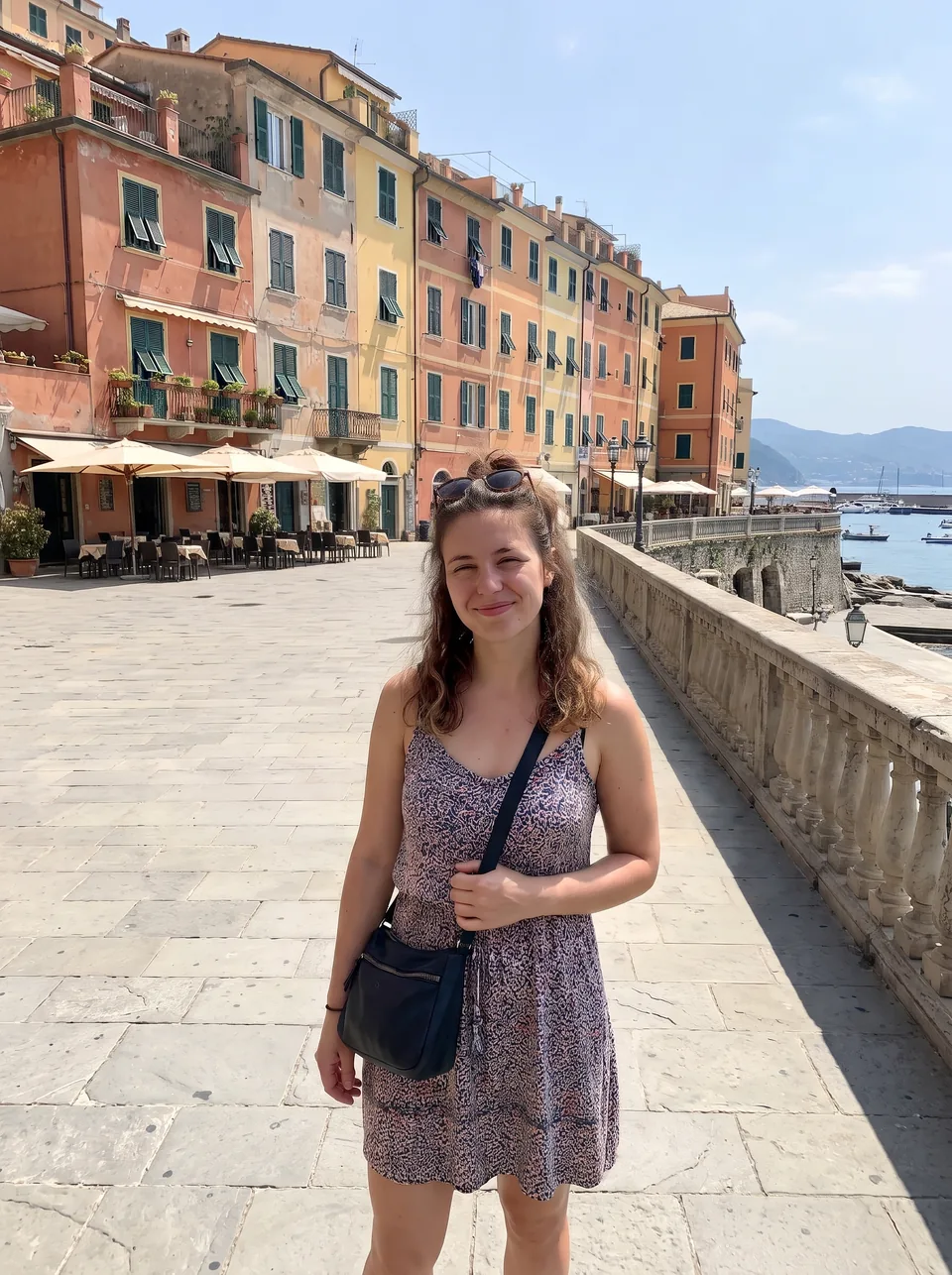
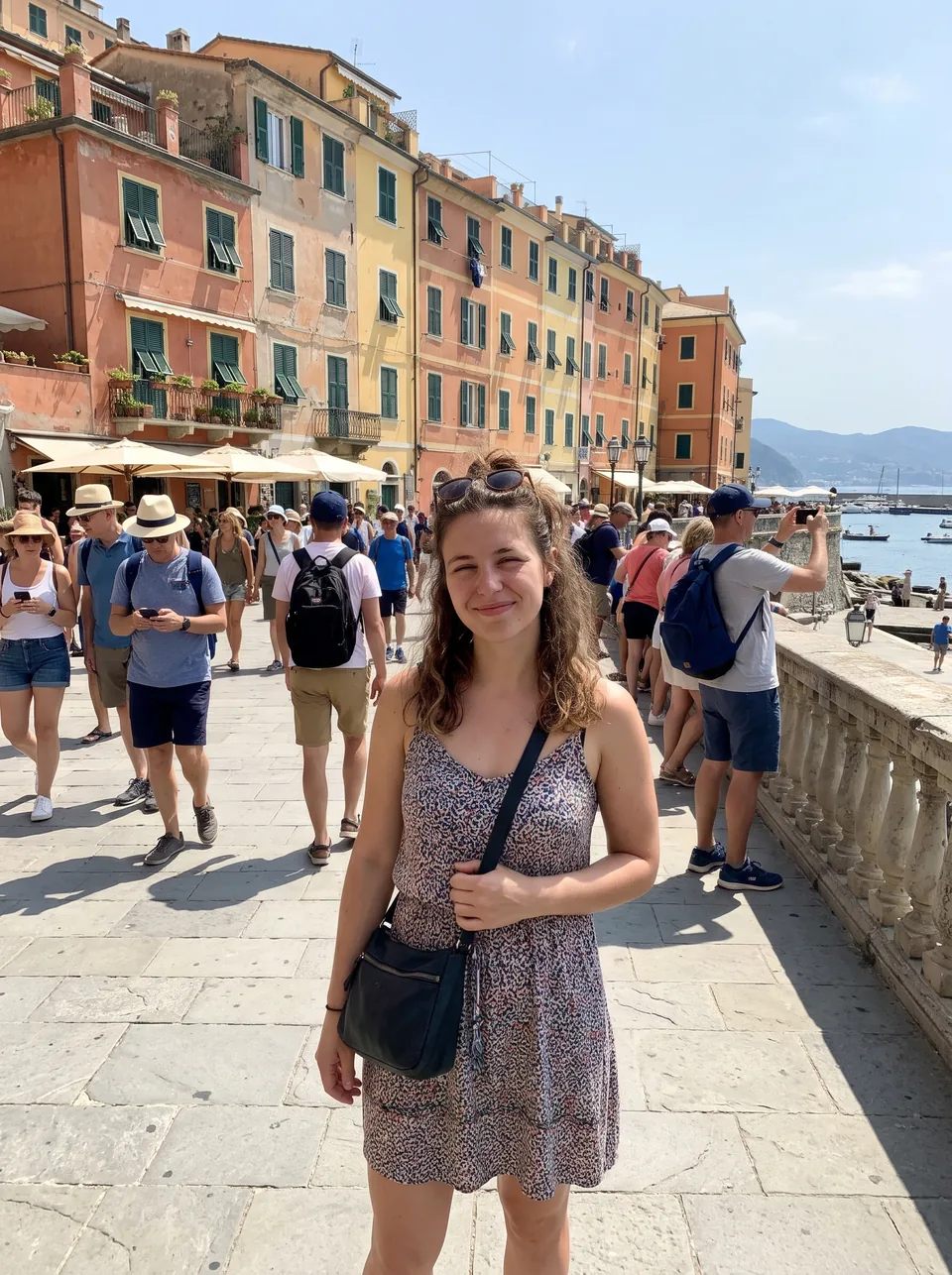
Примеры: Удалить лишнее с фото
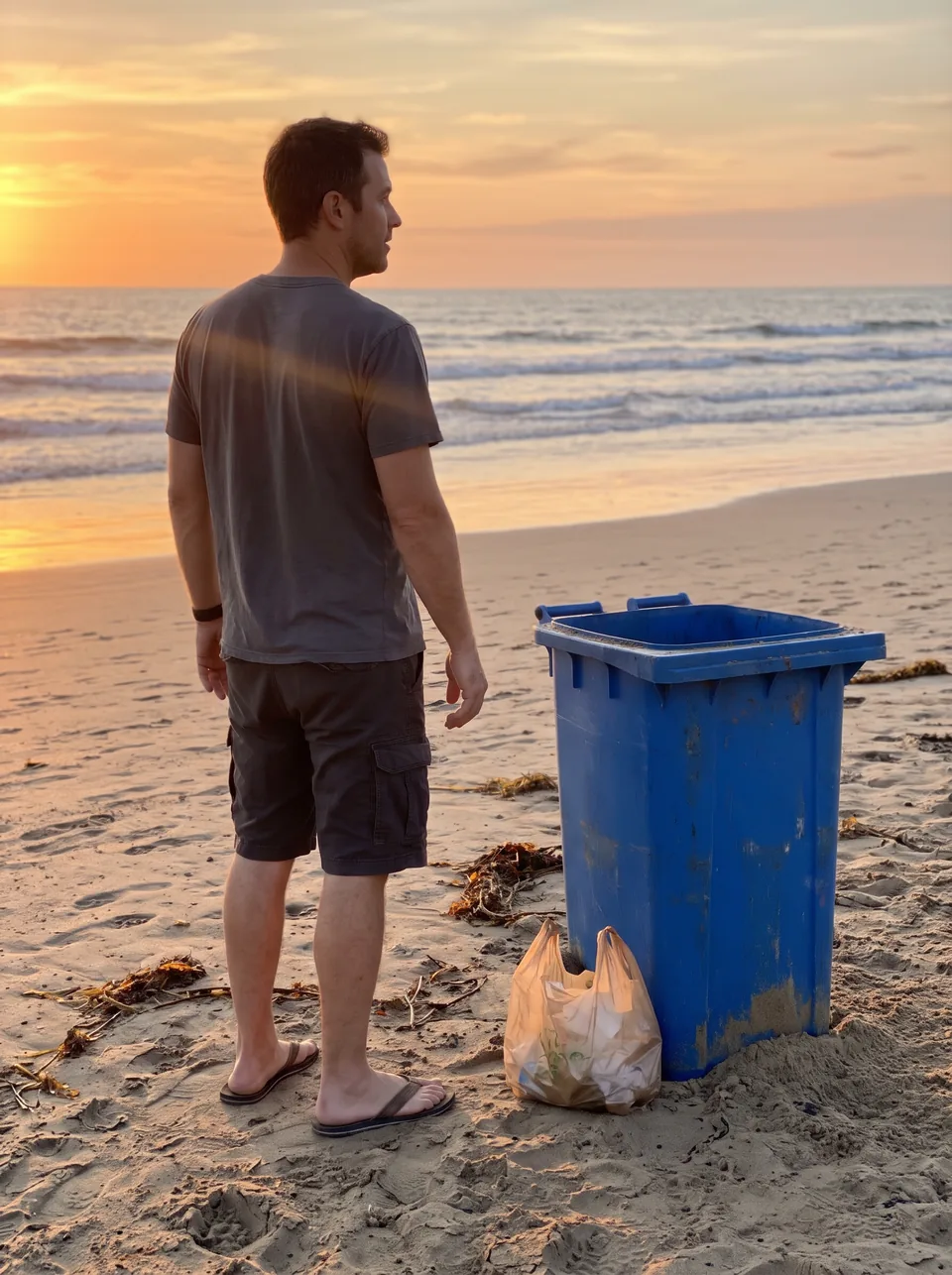 до
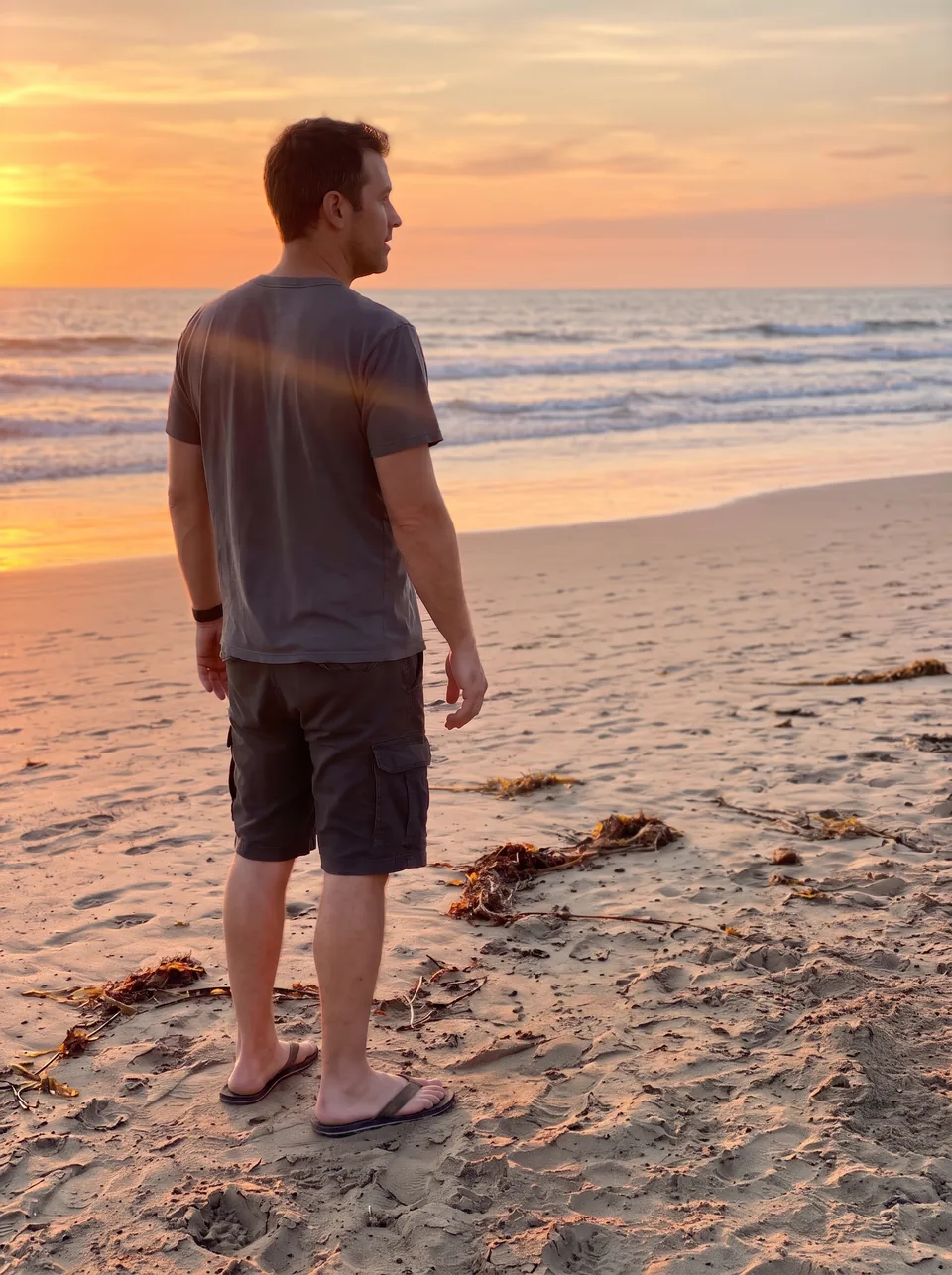 после
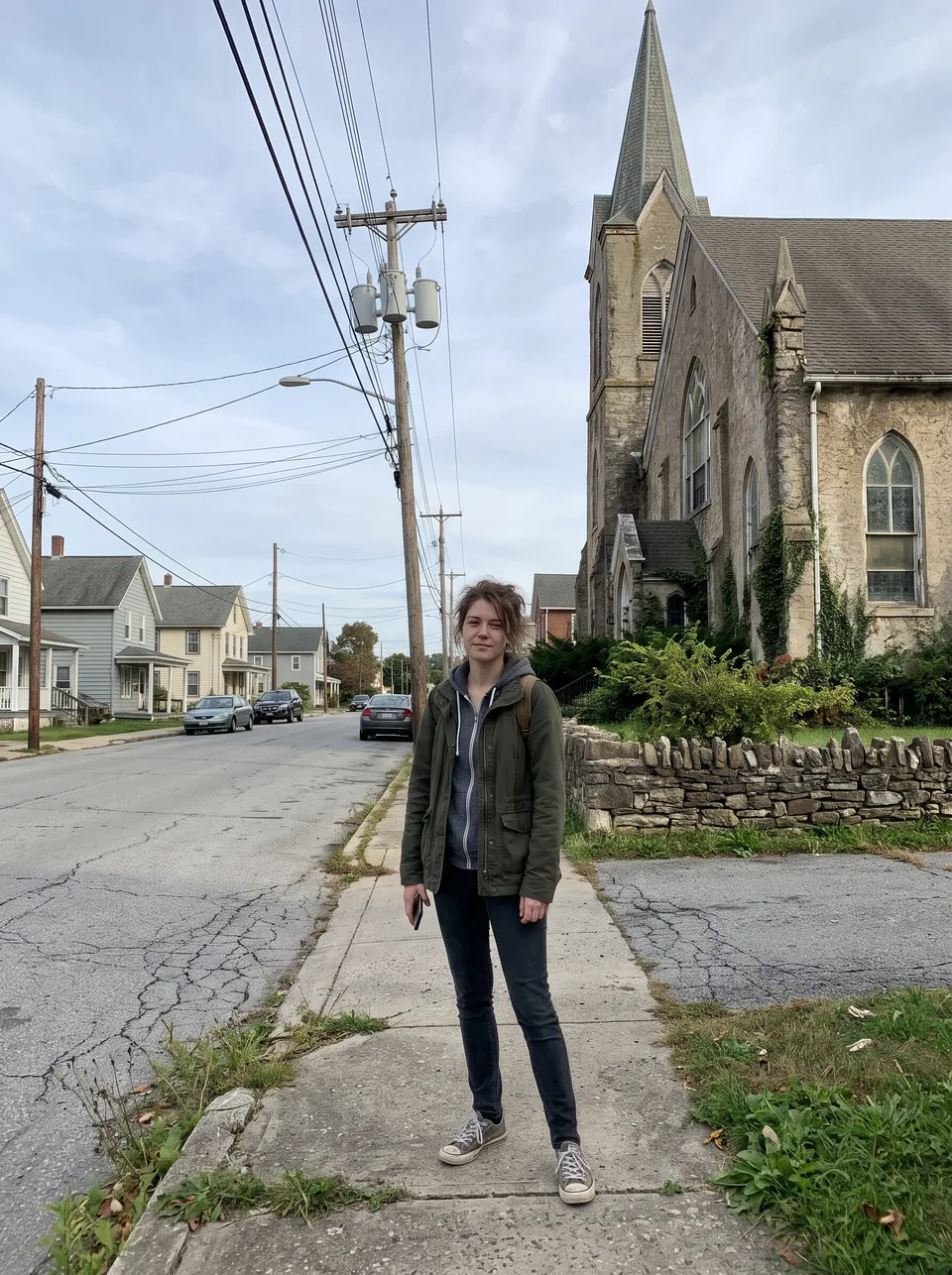 до
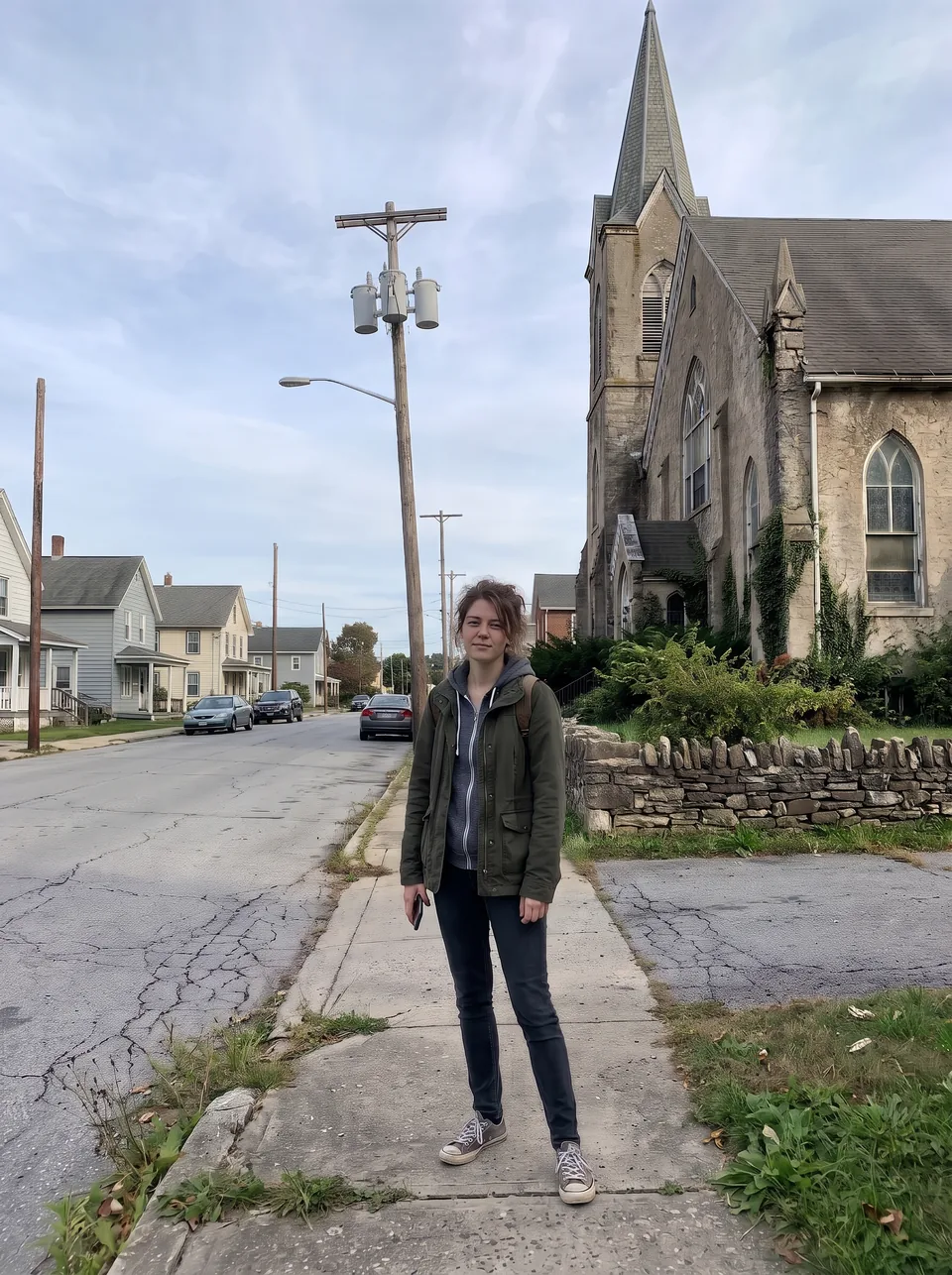 после
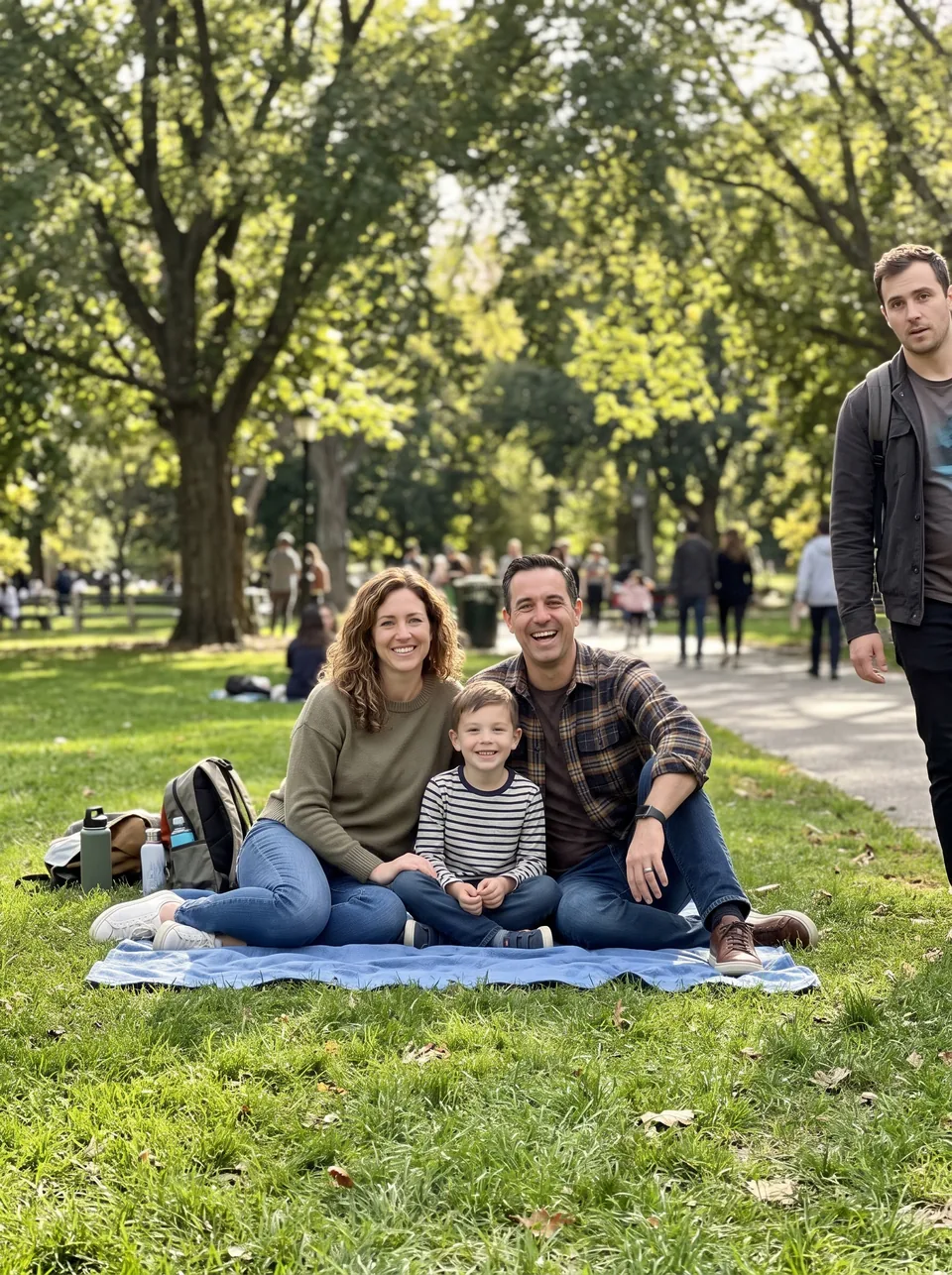 до
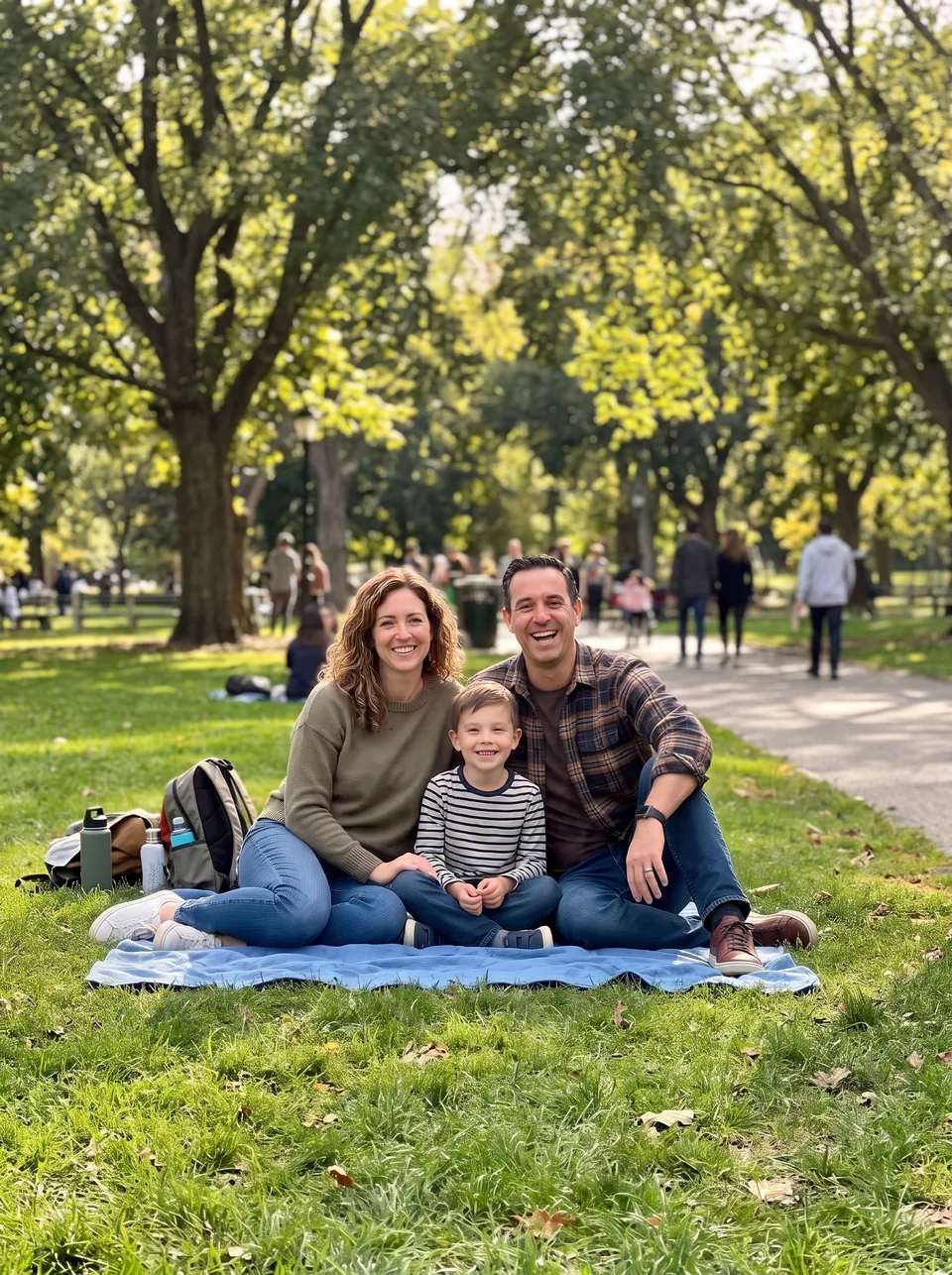 после
Удалить лишнее с фото за 3 шага
- Загрузите фотоОдин снимок: JPEG, PNG, WebP или HEIC
- Выберите настройкиВсё уже настроено
- Получите результатФото за минуту — скачайте его
Что получите
- Фото в 2K — скачать одним нажатием
- Бесплатный запуск — в 1K с водяным знаком, платный — без него
- Бесплатно 1 раз в день, дальше — от 20 ₽ за запуск
Как сделать фото для лучшего результата
Подходит
 Исходник файлом
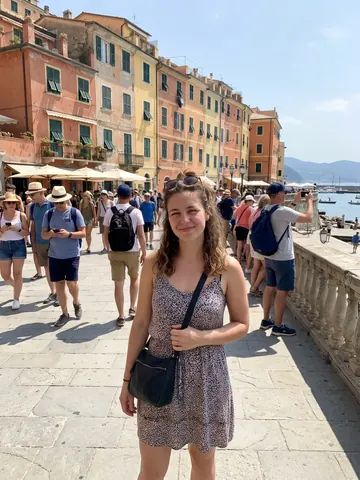 Что изменить — хорошо видно
 Без фильтров и рамок
Не подходит
 Снимок экрана
 Мелко, не разглядеть
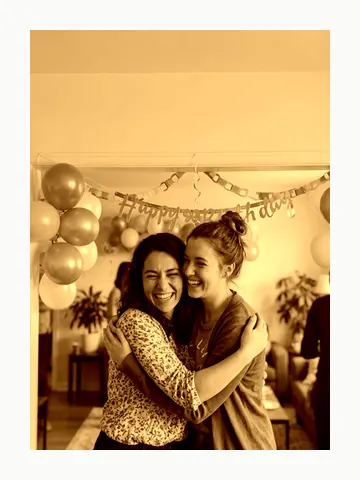 Фильтр и рамка
Как удалить объект с фото обычными словами?
Назовите в поле «Что убрать» сам объект и место, где он находится, например «мусорный бак справа». Так нейросети понятнее, что именно убрать. Пишите обычными словами, как объяснили бы человеку рядом.
Если похожих объектов на фото несколько, добавьте примету: цвет, одежду или то, что стоит рядом. «Белая машина у входа» точнее, чем просто «машина», а «девушка с зонтом на заднем плане» точнее, чем «люди».
Когда на заднем плане много людей и мешают все, так и напишите: «всех людей на заднем плане». Если кого-то из них нужно оставить, назовите только тех, кто мешает.
Обводить объект вручную, как ластиком в редакторе, не нужно. Чтобы убрать лишнее с фото онлайн, загрузите одно фото и назовите объект словами. Чем его заменить, писать не надо.
Чтобы удалить ненужные объекты за раз, перечислите их через «и»: «столб справа и коробки у стены». Людей и вещи можно называть вместе, например «людей на заднем плане и надпись на стене».
Какие объекты нейросеть убирает с фото проще?
Проще, когда объект занимает мало места, а фон за ним спокойный. Чем меньше объект и чем проще фон, тем меньше следов обычно остаётся.
По этому принципу проще убрать:
- прохожих, которые занимают мало места в кадре;
- провода на фоне чистого неба;
- мусор на ровном газоне или асфальте;
- лишнюю кружку рядом с ноутбуком на фото рабочего места, если за ней пустая столешница.
Сложнее, когда объект большой, а фон за ним сложный: машина перед фасадом с лепниной, толпа у витрин с вывесками. Здесь результат зависит от снимка, даже если объект описан точно. Если убранный человек обнимал кого-то из оставшихся, рука или одежда соседа могут выйти иначе.
Такое фото сначала проверьте бесплатным запуском. Если результат не подошёл, опишите объект точнее или возьмите другое фото: следующий запуск в этот день идёт за токены, внутреннюю валюту сайта. За каждое действие списывается их фиксированное число.
Что проверить, когда объект исчез?
Проверьте место, где стоял объект, и всё, что от него зависело. Убранный предмет может оставить следы:
- тень на земле;
- отражение в витрине, воде или зеркале;
- руку убранного человека на плече соседа.
Если след остался, назовите его в запросе вместе с объектом: «мужчину слева и его тень». Отдельно посмотрите на лица и руки тех, кто остался в кадре, если они стояли рядом с убранным объектом. Повторный запуск даст новый результат, поэтому удачный вариант лучше сразу сохранить.
Чем этот инструмент отличается от соседних?
Здесь убирают людей, вещи, провода и мусор, а фон остаётся. Что именно убрать, вы решаете сами в поле «Что убрать». Надпись, которая есть в самой сцене, например на стене или вывеске, тоже объект.
В отличие от удаления фона, фон здесь остаётся: на месте убранного нейросеть старается восстановить его так, будто там ничего и не было.
Для другой задачи на сайте есть отдельные инструменты.
- Весь фон целиком, со всем, что на нём есть, убирает инструмент «Удалить фон с фото».
- Новый фон вместо старого ставит инструмент «Заменить фон на фото».
- ИИ-редактор фото меняет снимок по вашему описанию текстом.
Что получите, если удалить объект с фото
Пропорции не меняются
Пропорции результата такие же, как у исходного фото, так что вертикальное фото останется вертикальным.
Возврат при сбое
Если запуск сорвался или нейросеть отказала, токены вернутся на баланс сами.
Задача — сохранить остальное
Задача нейросети — менять только место убранного объекта, а не композицию, позу, одежду и свет.
Когда нужно удалить объект с фото
-
Прохожие на фото из отпуска
За вашей спиной на отпускном фото оказались прохожие? Впишите в поле «прохожих за моей спиной», а если мешают не все, добавьте примету, например цвет одежды.
-
Фото товара для объявления
Чтобы убрать предмет с фото товара для объявления, впишите в поле «зарядку слева от чайника».
-
Провода и мусор у дома
На снимке дома мешают провода над крышей и мусор у забора. Перечислите их через «и» в одном запросе: «провода над крышей и мусор у забора».
-
Чужой человек на семейном кадре
Семья вышла хорошо, но с края попал посторонний. Напишите «человека справа, который попал в кадр» и сравните результат с исходником.
Фотосессии по вашему фото




Подборки
Другие инструменты








Вопросы о том, как удалить объект с фото
Как удалить объект с фото?
Чем бесплатный запуск отличается от платного?
Куда уходят мои фото?
Получится ли убрать большой объект на сложном фоне?
Можно ли убрать человека с фото?
Можно ли убрать надпись с фото?
Что появится на месте убранного объекта?
Как удалить лишнее с фото на телефоне?
Обновлено: