Убрать фон с фото онлайн
Удалить фон с фото — значит оставить человека или предмет на однотонном фоне. Загрузите фото и выберите цвет вместо фона: вы получите картинку без старого окружения.
Вместо старого фона нейросеть ставит однотонный цвет: белый, светло-серый или зелёный хромакей, а не новое место.
Бесплатно 1 раз в день, дальше — от 20 ₽ · фото · без установки


- Первый запуск — бесплатно и без регистрации, результат видно до оплаты
- Сбой или отказ нейросети — токены вернутся сами
- Фото удаляются сами через 30 дней, удалить можно сразу — в «Моих фото»
Ещё 2 гарантии
- На сайте — только то, что вы опубликовали сами
- Мы не обучаем нейросети на ваших фото
- 50 000+ИИ-фото создано
- 1 разв день бесплатно
- ~1 миндо результата
- 2Kразрешение результата
- Онлайнбез установки программ
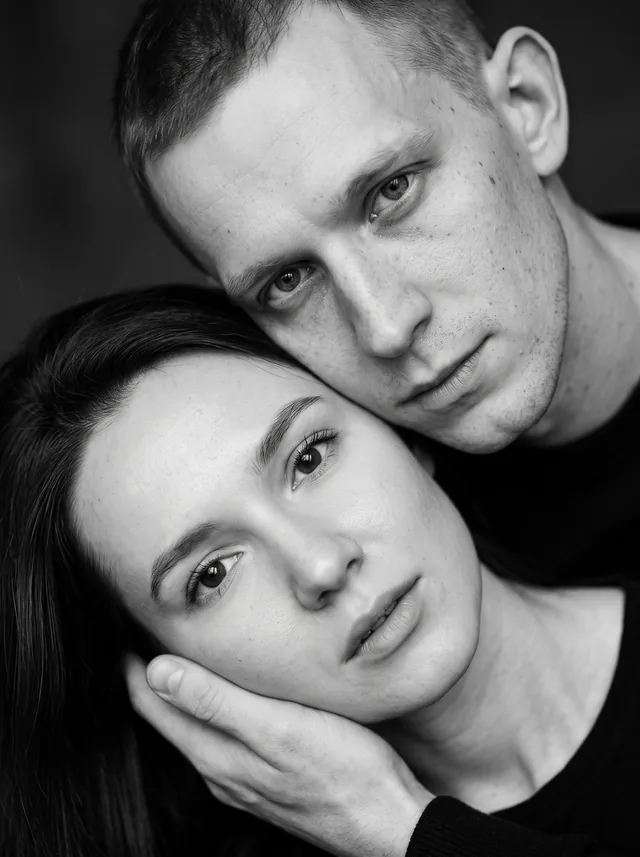
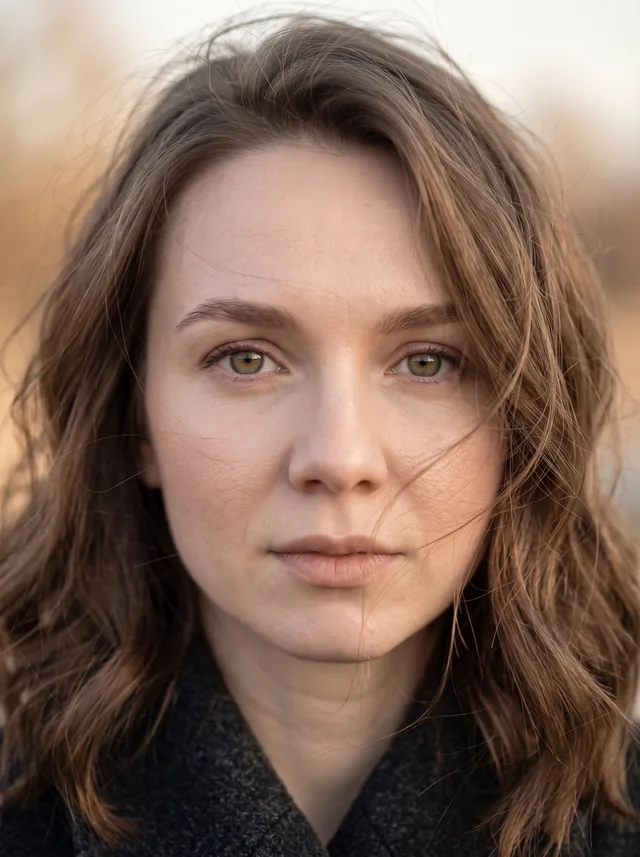
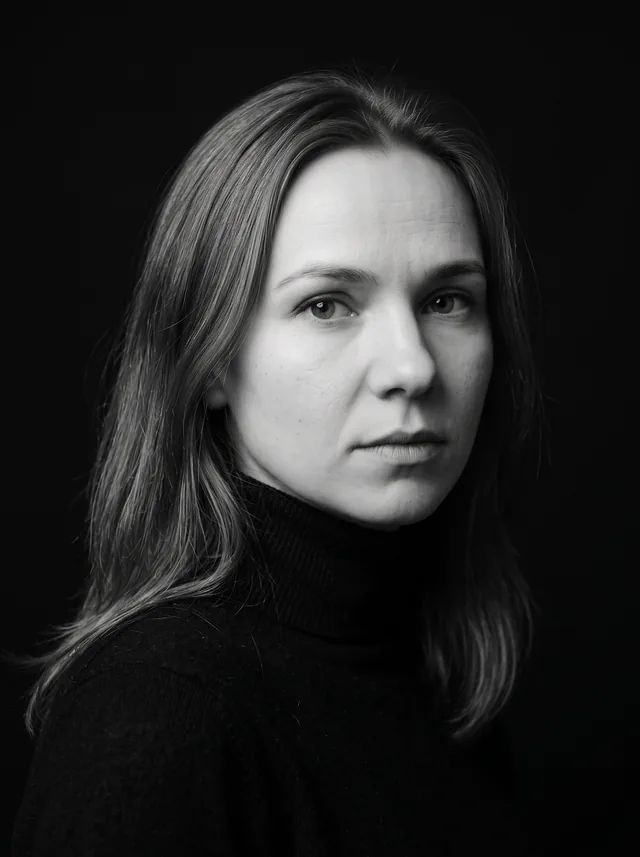
Примеры: Удалить фон с фото

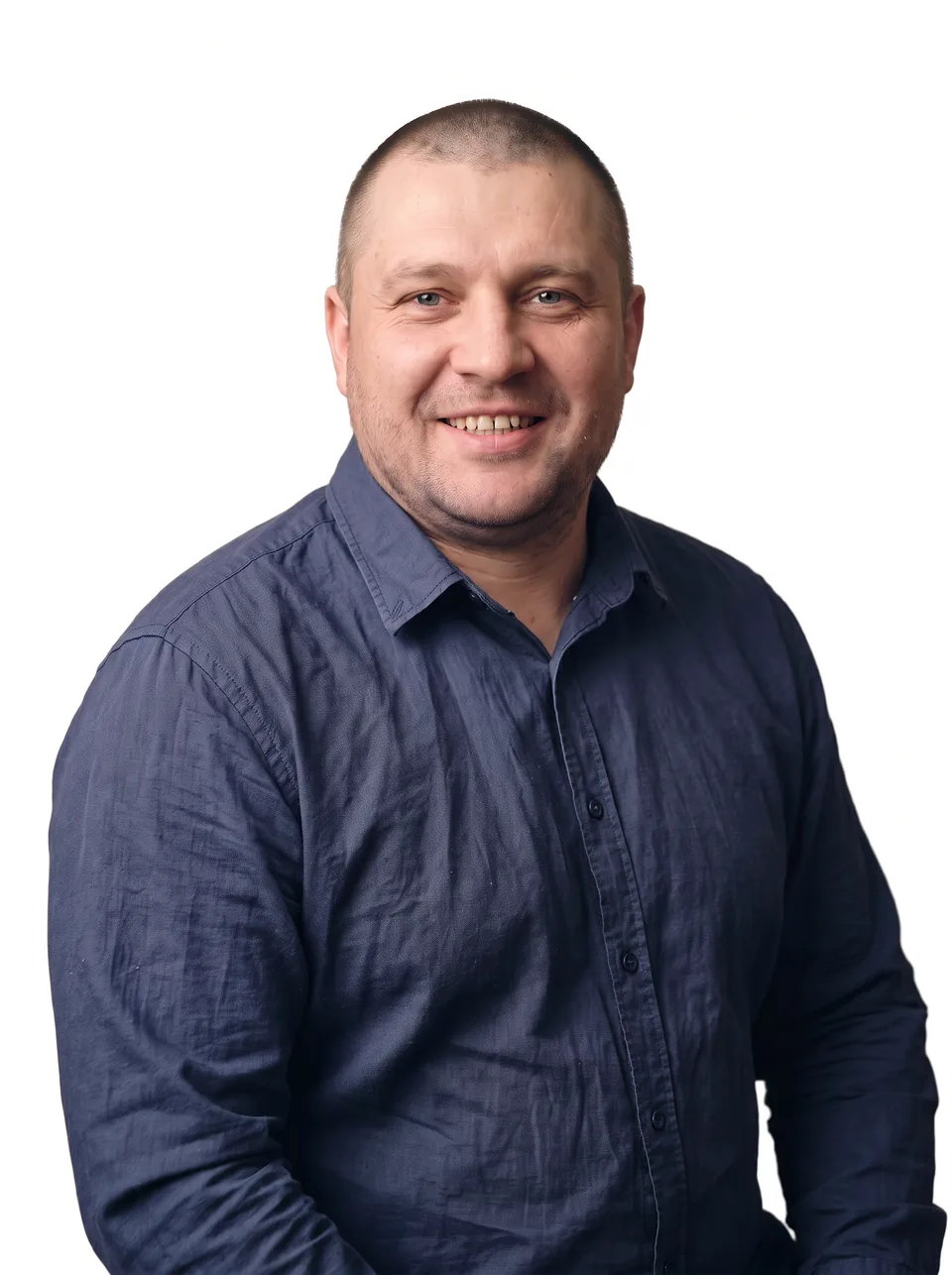

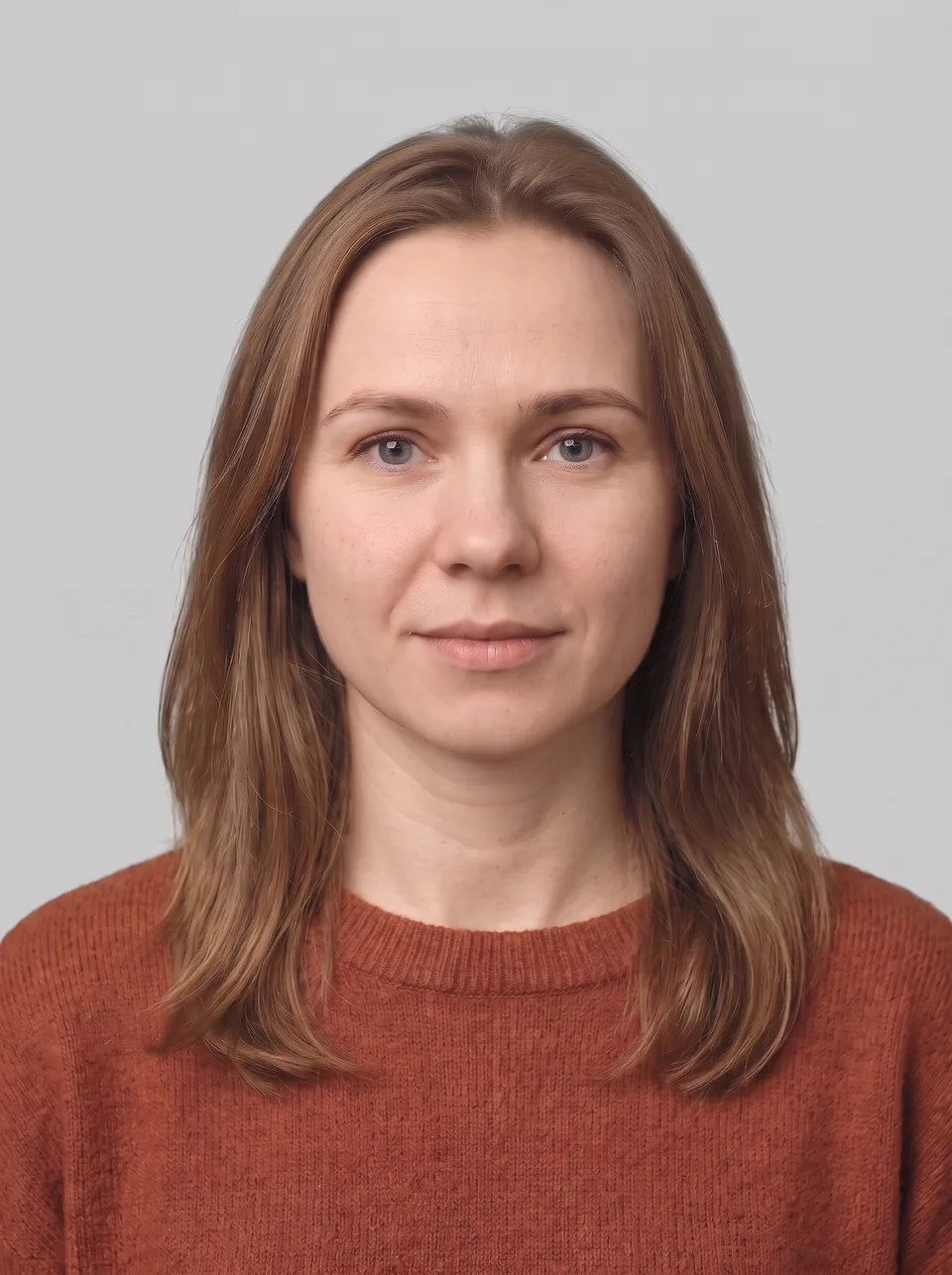


Удалить фон с фото за 3 шага
- Загрузите фотоОдин снимок: JPEG, PNG, WebP или HEIC
- Выберите настройкиВместо фона
- Получите результатФото за минуту — скачайте его
Что получите
- Фото в 2K — скачать одним нажатием
- Бесплатный запуск — в 1K с водяным знаком, платный — без него
- Бесплатно 1 раз в день, дальше — от 20 ₽ за запуск
Как сделать фото для лучшего результата
Подходит
 Исходник файлом
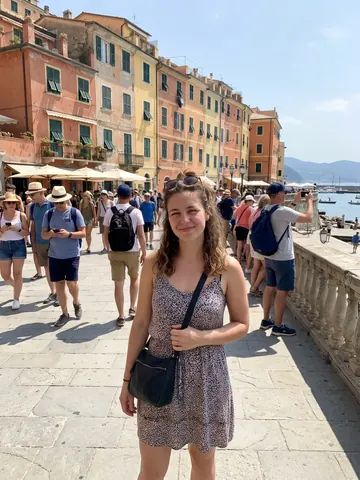 Что изменить — хорошо видно
 Без фильтров и рамок
Не подходит
 Снимок экрана
 Мелко, не разглядеть
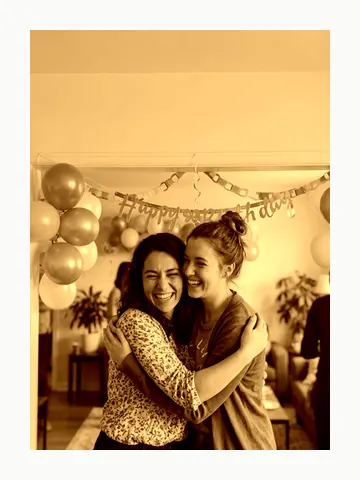 Фильтр и рамка
Как убрать фон с фото и оставить только человека?
Нейросеть сама находит главного человека в кадре и убирает всё, что вокруг него. Вырезать фон так можно без программ и ручного выделения контура. Самого человека нейросеть старается не менять.
Край она старается вести аккуратно: прорисовать волосы по прядям, не оставить ореол и тени от старого фона. С предметом то же самое: игрушка, букет или товар для объявления останутся, а задний фон нейросеть уберёт.
Для портрета берите фото, где человек в кадре один и стоит ближе всех. Тогда нейросети не придётся выбирать, кто здесь главный объект.
Чтобы края вышли чистыми, человек или предмет должен целиком помещаться в кадр. Сложнее всего, когда он сливается с фоном по цвету. Тёмные волосы на тёмной стене или белая чашка на белой скатерти разделяются хуже.
Товар снимайте при дневном свете на ровной поверхности. Резкие тени вокруг предмета лучше убрать ещё при съёмке.
Как сделать белый фон на фото и когда нужен хромакей?
Белый фон выбирается в настройке «Вместо фона» перед запуском. Там же есть светло-серый и хромакей. Цвет зависит от того, куда картинка пойдёт дальше.
- Белый. Чистый цвет для товара в объявлении, каталоге или на маркетплейсе.
- Светло-серый. Ровный однотонный фон для портрета в профиле или на визитке, особенно если на человеке светлая одежда.
- Хромакей. Ярко-зелёный цвет, который потом целиком убирают в видеоредакторе или графическом редакторе.
Если на человеке зелёная одежда, хромакей лучше не брать. Редактор уберёт её вместе с фоном.
На белом контур тёмных вещей читается сразу. Светлые вещи, например белую рубашку или фарфор, удобнее ставить на светло-серый: на белом их край сливается с фоном.
Прозрачного фона нет ни в бесплатном, ни в платном результате. Приходит картинка JPEG с однотонным фоном того цвета, который вы выбрали.
Что делать с картинкой после удаления фона?
Картинку на однотонном фоне можно сразу ставить в объявление, на аватар или в презентацию. Пропорции у неё те же, что у исходного фото: обрезать кадр под нужный формат лучше до загрузки.
Для объявления или визитки берите платный результат: он в высоком качестве и без водяного знака pixion.ru. Требования маркетплейса к фону и размеру фото проверьте заранее: их задаёт площадка, а не сайт.
Если вместо однотонного цвета нужно новое место, откройте инструмент «Заменить фон на фото». Он поставит за человеком студию, морской берег, улицу города, природу или офис. Можно и описать своё место словами, а свет на человеке инструмент подстроит под новое окружение.
Бывает и наоборот: прежний фон нужен, а мешает прохожий или лишняя вещь. Инструмент «Удалить лишнее с фото» уберёт то, что вы опишете, и восстановит фон на этом месте.
Портрет на белом фоне по правилам фото на документы соберёт из обычного селфи инструмент «Фото на документы».
Что важно знать, чтобы удалить фон с фото
Пропорции исходного фото
Картинка выходит с теми же пропорциями, что и загруженный кадр: вертикальный портрет останется вертикальным.
Возврат попытки и токенов
Если запуск сорвался или нейросеть отказала, бесплатная попытка восстановится. За платный запуск вернутся токены, внутренняя валюта сайта: за каждое действие их списывается фиксированное число.
Снимок с камеры телефона
Фон убирается прямо в браузере телефона. Товар можно снять камерой и сразу загрузить в форму, без переноса файлов на компьютер.
Проверка на своём кадре
Сложный кадр с пышной причёской или пёстрым фоном проверьте бесплатным запуском, прежде чем тратить токены.
Для чего удаляют фон на фото
-
Товар для объявления
Вещь, снятую дома на столе, можно поставить на белый фон, без домашней обстановки вокруг.
-
Портрет для профиля или визитки
Обычное фото у стены станет портретом на ровном светло-сером фоне для аватара в соцсети или визитки.
-
Хромакей для видео и макета
Выберите зелёный хромакей и уберите его в видеоредакторе или графическом редакторе. Человек встанет в ролик или в макет поверх вашего слоя.
-
Слайд презентации
Человек или предмет на однотонном фоне легко ложится на слайд. Выберите белый или светло-серый под цвет слайда, чтобы край картинки не бросался в глаза.
Фотосессии по вашему фото



Подборки
Другие инструменты








Что спрашивают, когда нужно удалить фон с фото
Как удалить фон с фото онлайн?
Можно ли сделать прозрачный фон?
Чем бесплатный запуск отличается от платного?
Куда уходят мои фото?
Подойдёт ли для фото товара?
Что будет, если на фото несколько человек?
Обновлено: